
Vandaag is WordPress 7 vrijgegeven. Deze versie vergemakkelijkt het toevoegen van AI voor het genereren van afbeeldingen, alt teksten, meta beschrijvingen, etc. Standaard komt WordPress met koppelingen voor de grote, Amerikaanse AI providers Anthropic (Claude), OpenAi (ChatGPT) en Google (Gemini), maar het is ook mogelijk om Europese AI (Mistral) te gebruiken. Hier leg ik uit hoe.
Start met het bijwerken van je WordPress site naar versie 7. Dat is sowieso een goed idee, en behalve verbeterde AI integratie zijn er ook verbeteringen op het gebied van, bijvoorbeeld, font management en het visueel bekijken van revisies.
Als je WordPress eenmaal hebt bijgewerkt; navigeer naar Instellingen > Connectoren. Op deze pagina vindt je de “Connecties” die je tot je beschikking hebt, en die mogelijk al geïnstalleerd zijn. Als je hier voor het eerst komt, moet je waarschijnlijk de AI plugin ook even installeren (blauwe knop).

Hoewel je standaard Anthropic, Google en OpenAi als connectors voorgeschoteld krijgt, hoeft een connector niet per sé iets met AI te doen. Bij mij staat bijvoorbeeld Akismet ook als connector geregistreerd. Ik wilde heel graag kunnen verbinden met Mistral, het Europese AI alternatief voor Amerikaanse big-tech. Mistral heeft prima modellen die heel goed in staat zijn om zowel tekst als afbeeldingen te genereren. Ik gebruik dit platform ook voor programmeer assistentie en wil het liefst zoveel mogelijk bij één AI provider blijven.
Op WordPress.org zijn ook andere dan de standaard connectoren beschikbaar, waaronder Mistral:
Als je bovenstaande plugin in jouw WordPress site installeert en activeert, wordt Mistral als optie toegevoegd aan het lijstje van connectoren. Je hebt een API key nodig om de verbinding tot stand te brengen.
De API key kun je ophalen uit je Mistral console: kies voor API Keys > Add New API Key. Geef de key een naam (bijvoorbeeld de domeinnaam van de site waarop je de key wilt gebruiken) en kopieer de key.
Vervolgens ga je terug naar WordPress > Instellingen > Connectors en kies bij Mistral voor “Setup”.

Vervolgens plak je je API key en kies je voor opslaan. Je krijg een groen kader met “Verbonden” als de API key werkt.
Nu de verbinding met Mistral tot stand is gebracht, moet je nog instellen waar in WordPress AI gebruikt kan worden, zoals het genereren van afbeeldingen, alt teksten, samenvattingen etc. Dit verschillende opties vind je onder Instellingen > AI
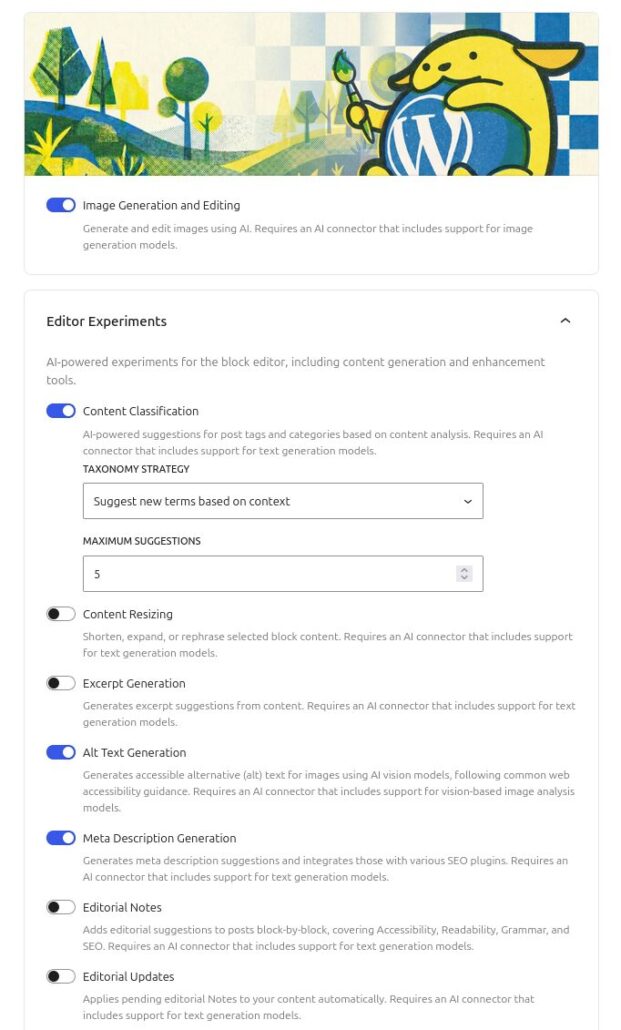
Als je alles ingesteld hebt krijg je op verschillende plekken in WordPress knoppen tot je beschikking met “♺ Generate …”. Als je bijvoorbeeld een nieuw bericht aanmaakt, kun je deze knoppen te zien krijgen voor een uitgelichte afbeelding, meta beschrijvingen, categorieën en tags (mits geactiveerd onder instellingen > AI).
C’est ca 🥖